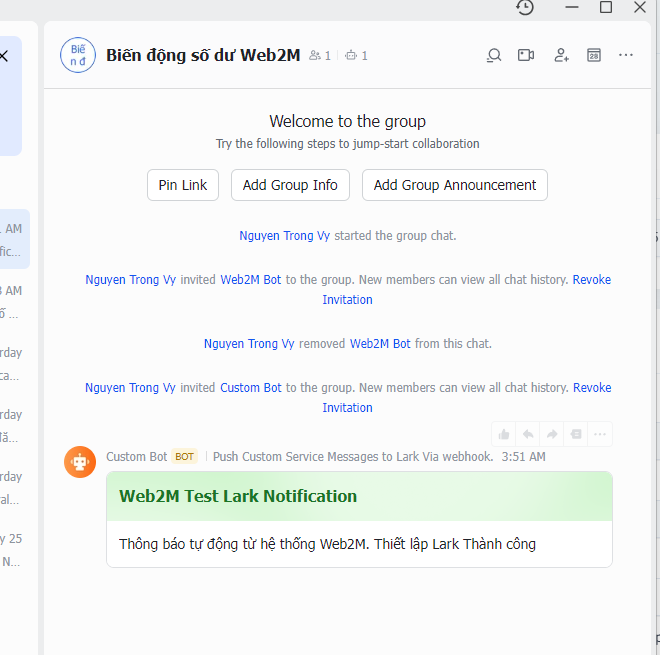
Hướng dẫn tạo Bot thông báo trên Lark và kết nối với Pay2S
Nội dung Markdown đầy đủ của trang tài liệu.
# Hướng dẫn tạo Bot thông báo trên Lark và kết nối với Pay2S ## Giới thiệu Pay2S hỗ trợ gửi **thông báo biến động số dư** tức thì qua nhiều kênh như Telegram, Zalo, SMS, **Lark**, giúp bạn nhận biết giao dịch ngay khi có người chuyển khoản. ## Bước 1: Đăng ký tài khoản Lark 1. Truy cập vào đường dẫn: [https://www.larksuite.com/global/register ](https://www.larksuite.com/global/register ) 2. Tiến hành đăng ký tài khoản Lark (miễn phí) theo hướng dẫn trên trang. 3. Sau khi đăng ký xong, bạn có thể đăng nhập vào Lark trên trình duyệt hoặc tải phần mềm về máy tính/điện thoại để sử dụng. 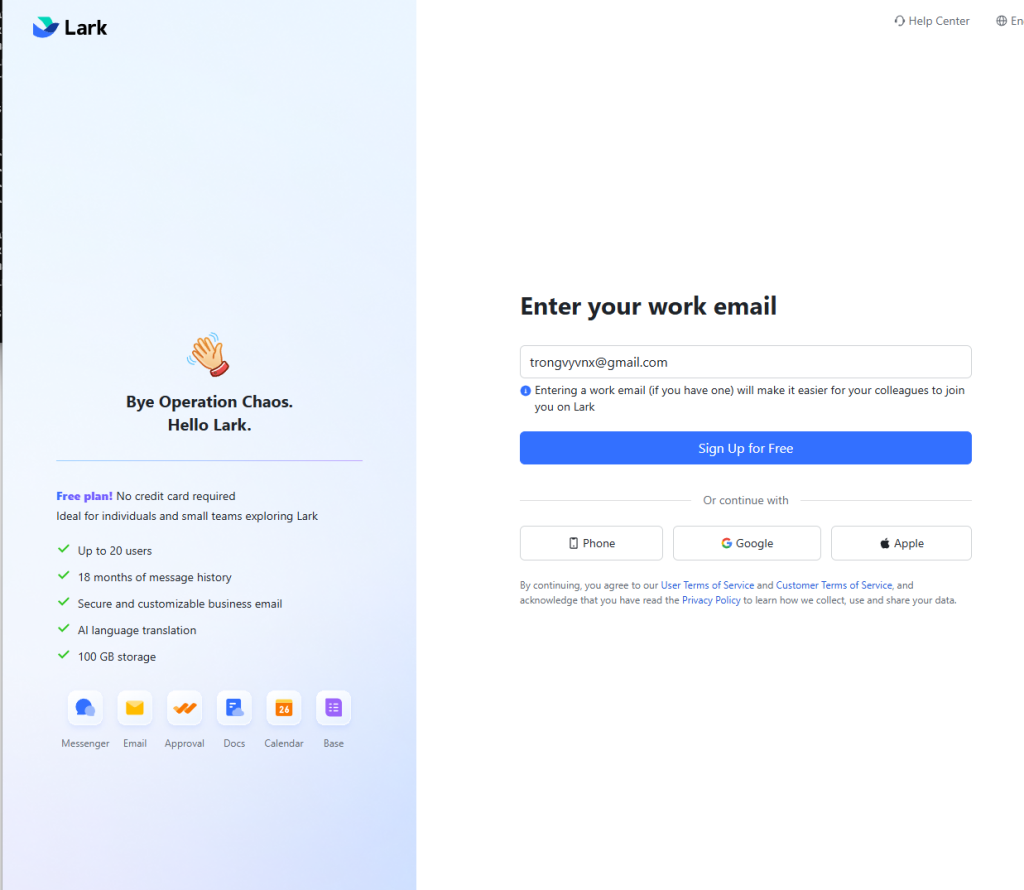 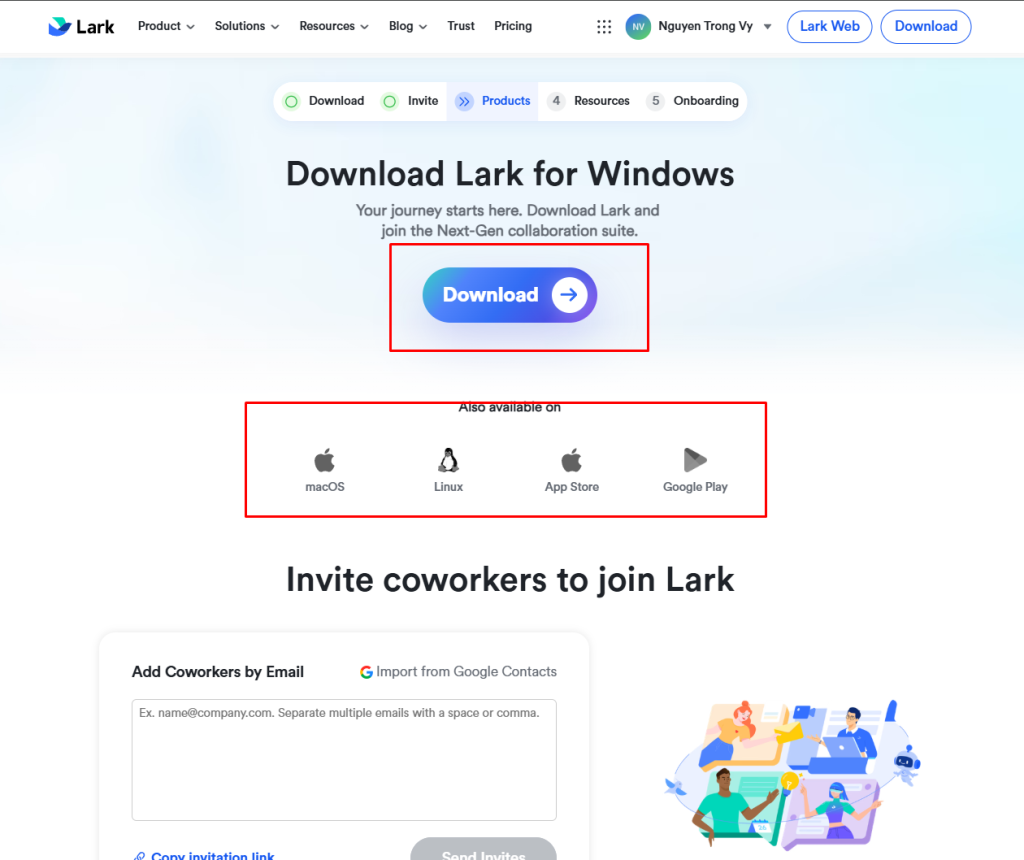 ### Bước 2: Tạo Group trên Lark - Trong giao diện chính của Lark, nhấn vào biểu tượng dấu + góc bên trái → chọn “New Group”. - Đặt tên cho nhóm (Group Name) → nhấn Create để hoàn tất. 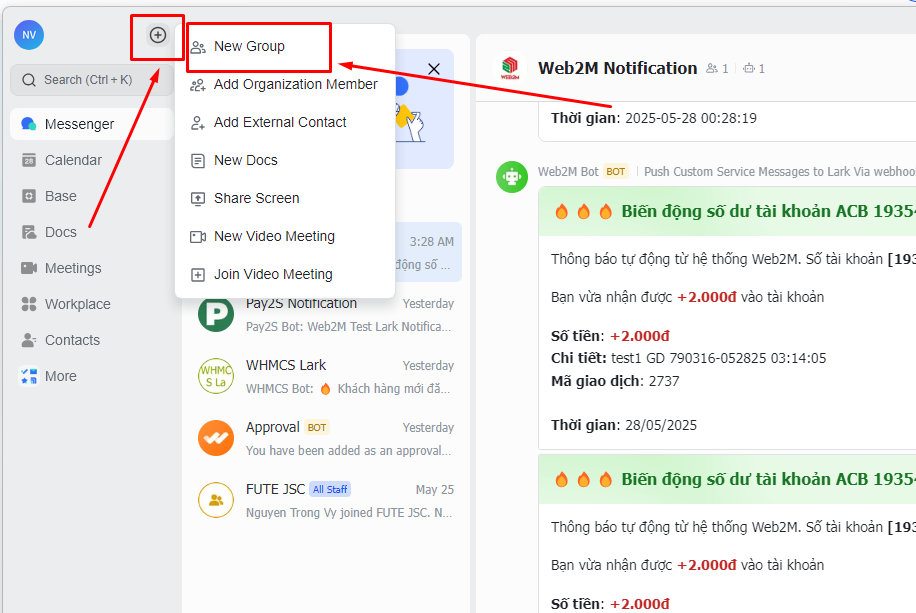 - Đặt tên cho group và nhấn vào Create để tạo: 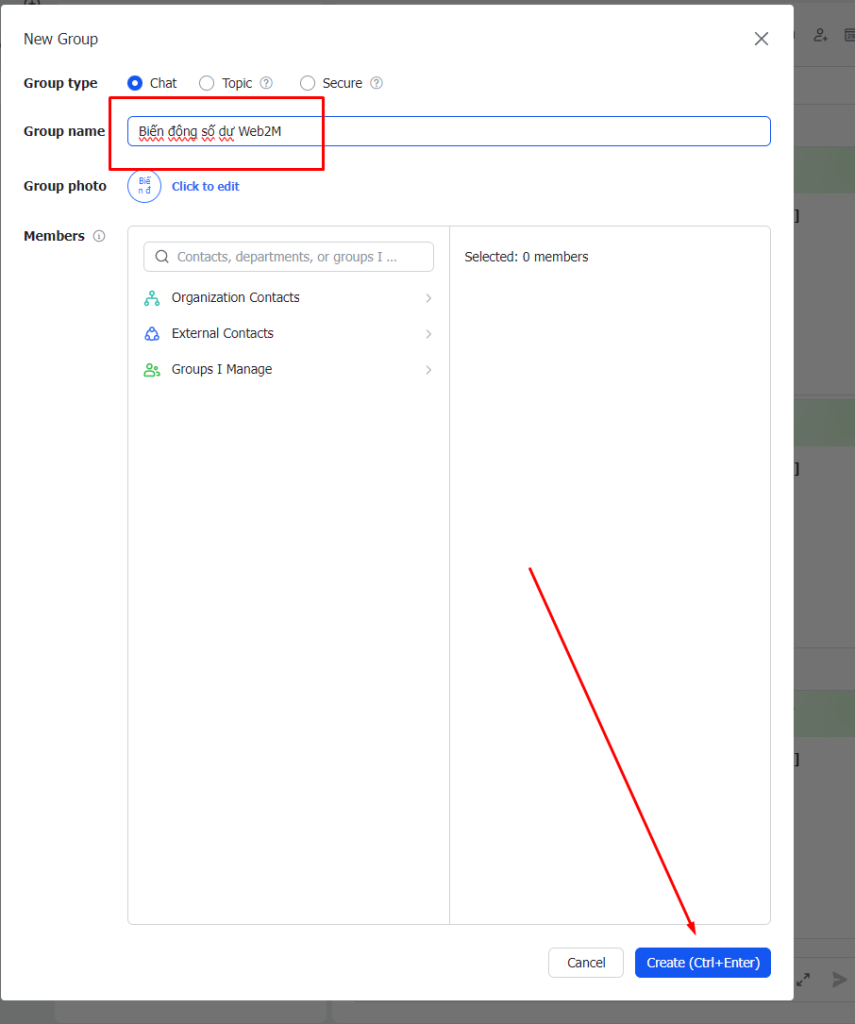 ## Bước 3: Tạo Custom Bot trên Lark 1. Mở Lark Desktop, vào nhóm chat muốn nhận thông báo. 2. Nhấp dấu **⋮ (ba chấm)** ở góc trên phải → **Settings** → **Bots** → **Add Bot**. 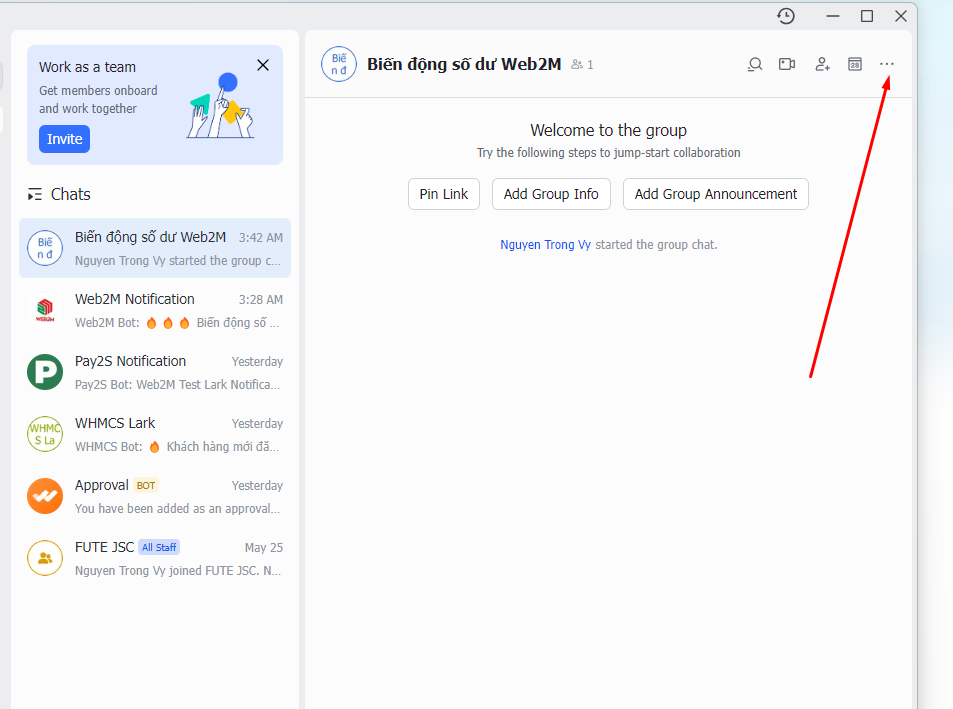 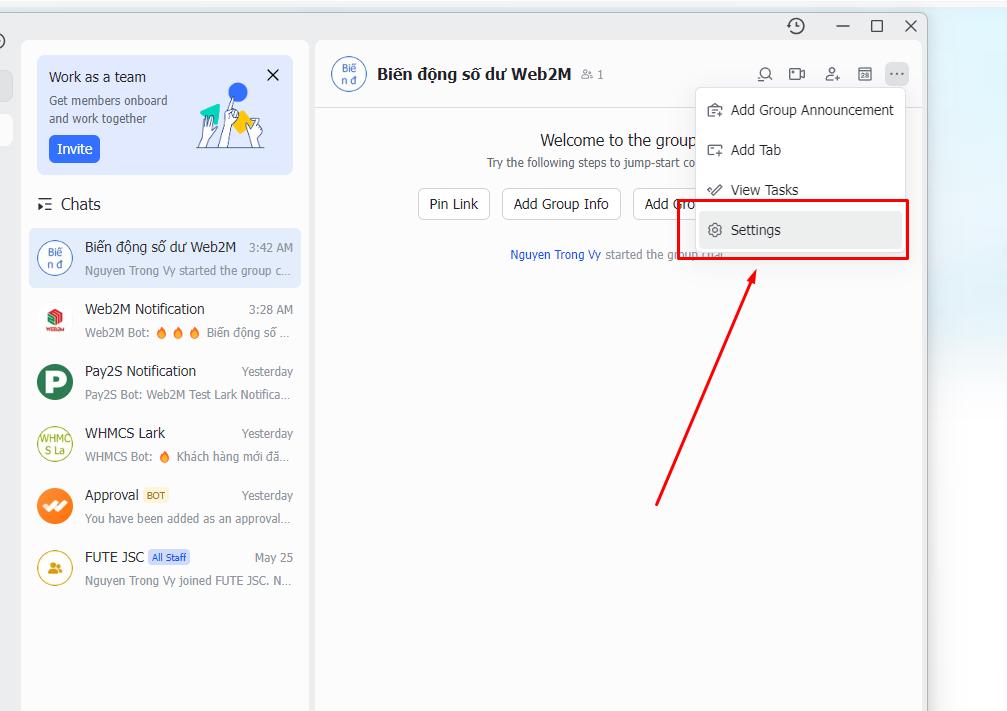 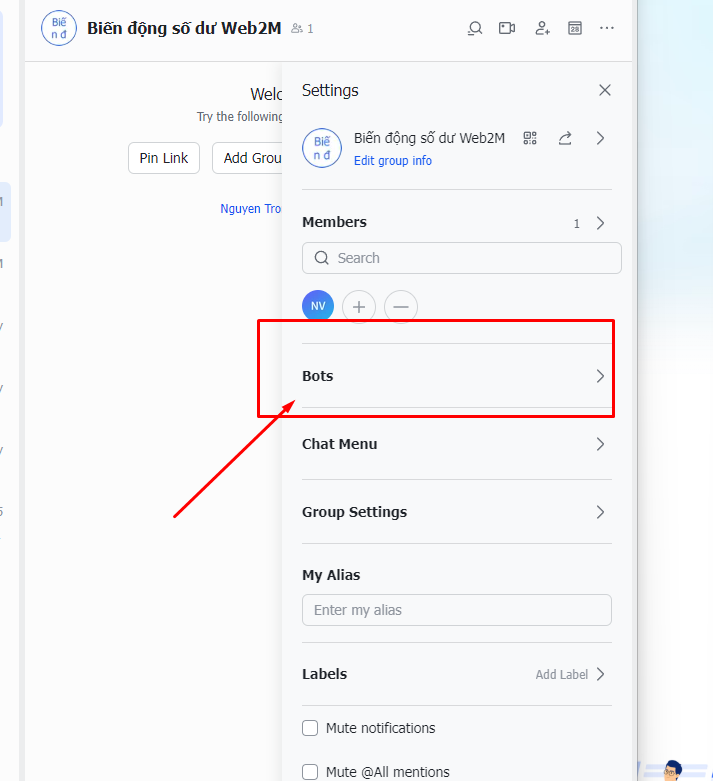 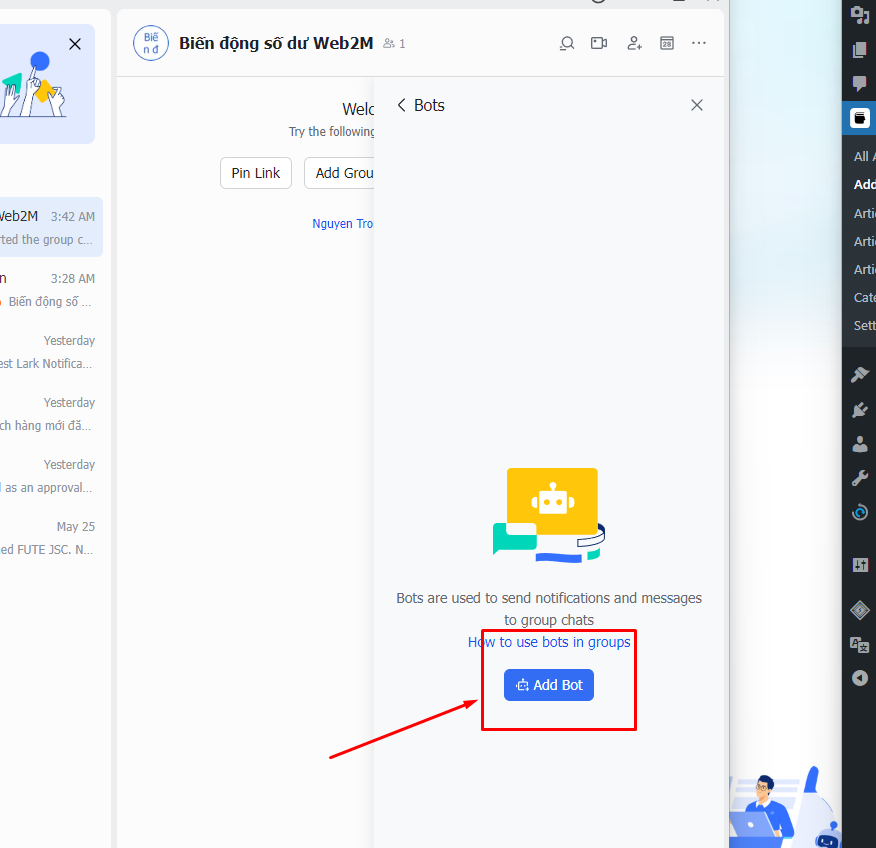 3. Chọn **Custom Bot**, đặt tên (ví dụ: “Pay2S Bot”), nhấn **Add**. 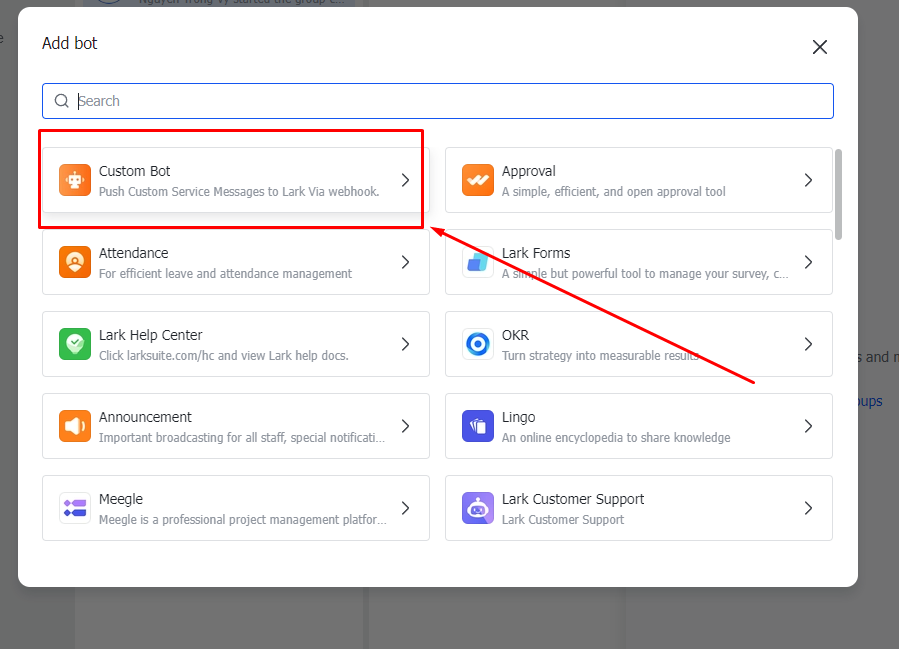 - Đặt tên cho Bot 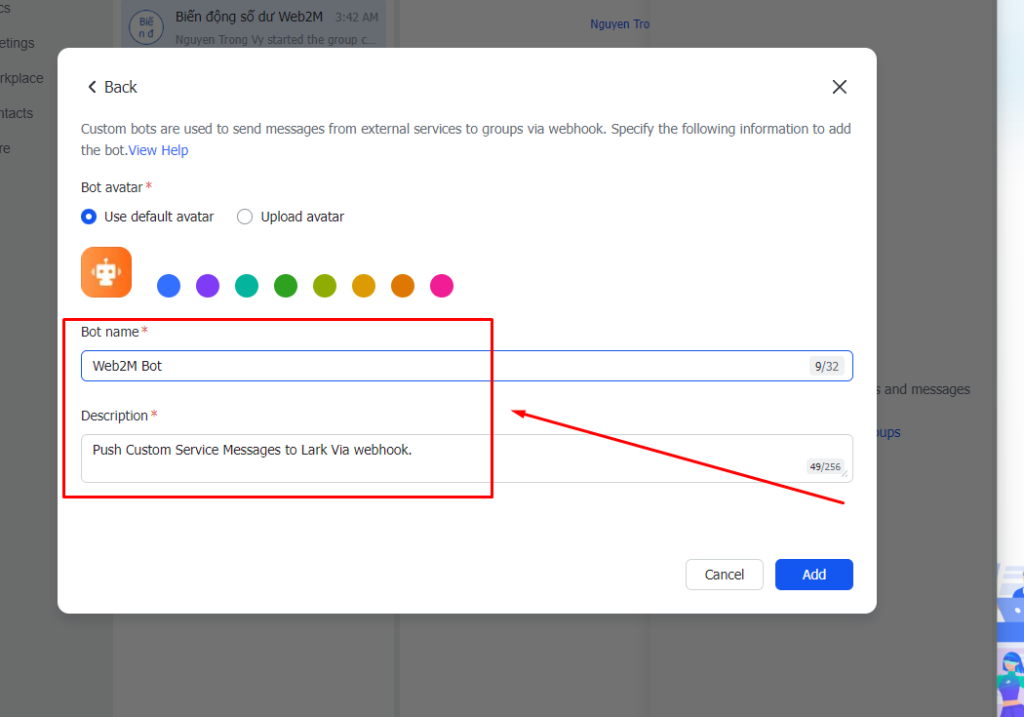 4. Copy **WebHook URL** được cung cấp — đây là địa chỉ để Pay2S gửi thông báo. 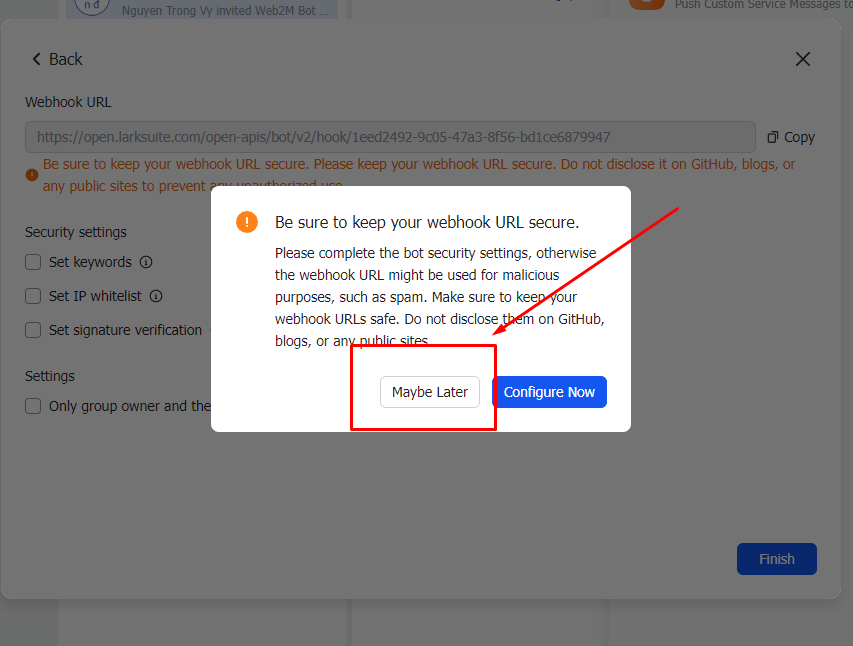 Lark sẽ cung cấp cho bạn một **Webhook URL**. Ví dụ: `https://open.larksuite.com/open-apis/bot/v2/hook/3b77e153-4448-45fb-ac9f-a094ad64cced` Copy phần sau dấu `hook/` trong URL. Đây chính là **Hook ID** của bạn. Ví dụ: `3b77e153-4448-45fb-ac9f-a094ad64cced` > 💡 Lưu ý: Phải dùng **Lark Desktop** để lấy webhook đúng cách. ## Bước 4: Kết nối với Pay2S 1. Đăng nhập vào **Pay2S**. 2. Truy cập mục **Thông báo Lark Suite / Thêm Lark**. 3. Dán **Hook ID** vào config thông báo. 4. Chọn loại sự kiện muốn nhận: **Nhận tiền**, **Trừ tiền** hoặc **Tất cả**. 5. Chọn **Thêm**. 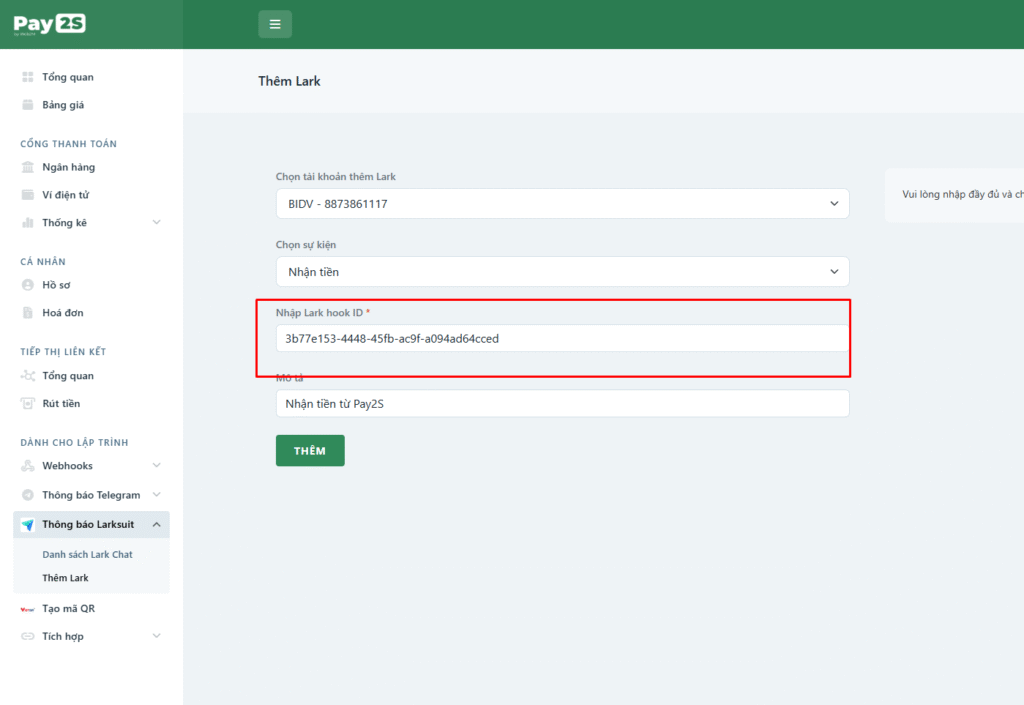 ## Bước 3: Kiểm tra kết nối - Thực hiện giao dịch thử (nạp tiền). - Pay2S sẽ gửi dữ liệu đến Lark ngay khi THÀNH CÔNG. - Bot Lark sẽ tự động gửi tin nhắn vào nhóm: ```json Có tiền vào: +100.000 VND từ tài khoản ... Tổng dư: 500.000 VND hoặc định dạng tương tự thông báo. ```